מתווכיםתיעוד
ניהול המשרד
צוות והרשאות, פרטי המשרד, חיבורים, ייצוא נתונים ומחיקת חשבון — מסך אחד עם לשוניות.
כל מה שמנהל המשרד מגדיר פעם אחת ושאר הצוות נהנה ממנו: אנשים, הרשאות, חיבורים, מנוי ונתונים.
איך עושים את זה
- הרשאות מדויקות. לכל משתמש אפשר להוסיף או לחסום יכולות ספציפיות מעבר לתפקיד — כולל חסימת מודול שלם, זמנית או לצמיתות. הכל מתועד ביומן הפעילות.
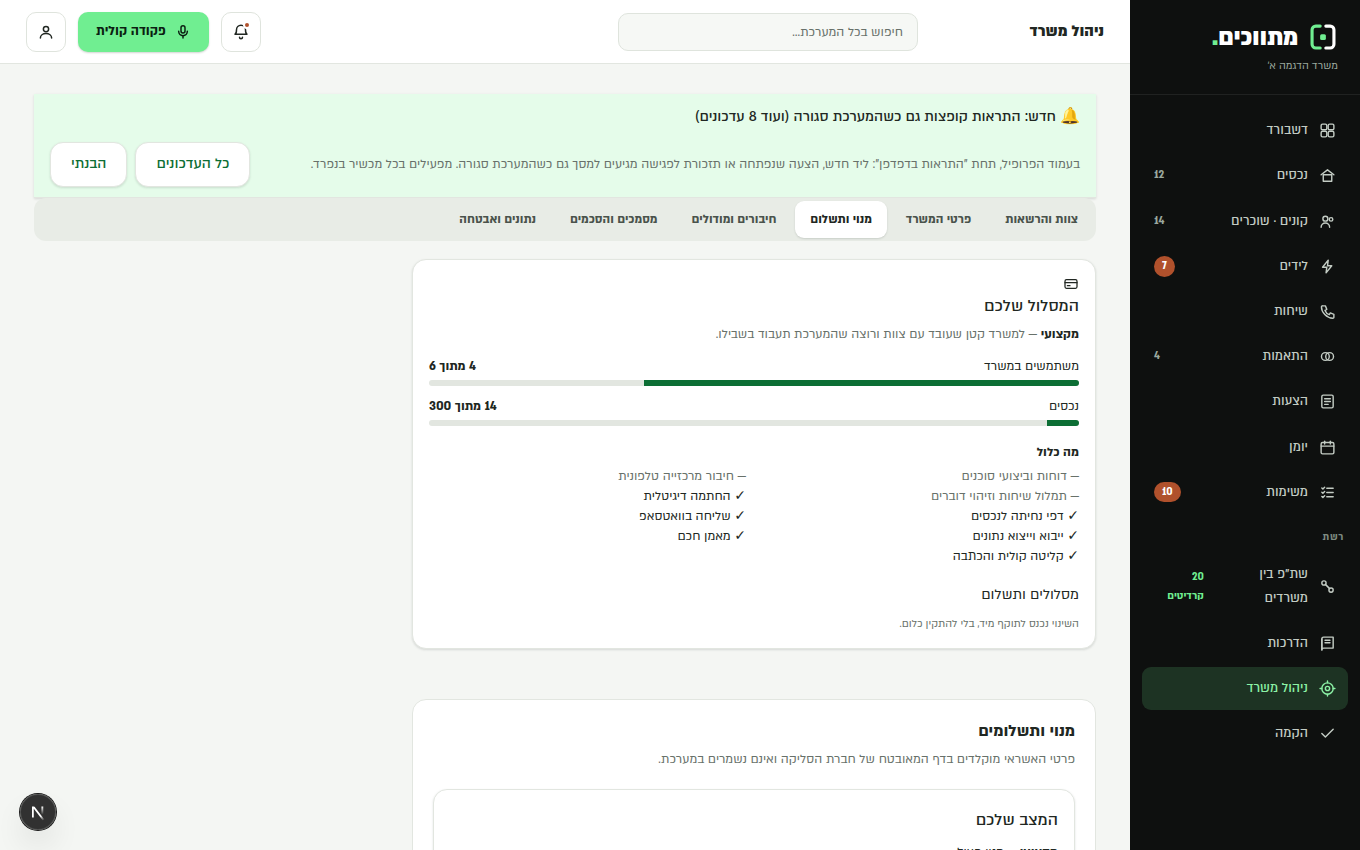
- מסלול ותשלום. 'המסלול שלכם' מציג מה כלול ואיפה אתם מול המגבלות. 'מסלולים ותשלום' — מעבר מסלול בתשלום מאובטח בקארדקום, עם חידוש אוטומטי.
- ייצוא הנתונים. ניהול משרד ← נתונים: ייצוא קונים ונכסים לאקסל בכל רגע. הנתונים שלכם — שלכם.
- מחיקת חשבון. בתחתית מסך ההגדרות, לבעל המשרד בלבד: הקלדת שם המשרד + סיסמה מוחקת את הכול לצמיתות — לקוחות, נכסים, הקלטות, מנוי. נשארות רק רשומות תשלום ללא פרטים אישיים (חובת שמירה) ויומן פעולות של מזהים בלבד.
לשוניות מסך ניהול המשרד
המסך מחולק לפי מה שבאים לעשות, והלשונית נשמרת בכתובת כדי שאפשר יהיה לקשר אליה:
- „צוות והרשאות” — משתמשים, תפקידים והרשאות פרטניות.
- „פרטי המשרד” — שם, רישיון תיווך, לוגו, דמי תיווך ברירת מחדל.
- „מנוי ותשלום” — המסלול, התשלומים והחשבוניות.
- „התאמות” — משקלות מנוע ההתאמות.
- „אוטומציות” — אילו משימות ומועדים נפתחים מעצמם.
- „חיבורים ומודולים” — מרכזייה, וואטסאפ, Google, דומיין המייל, מקורות לידים.
- „מסמכים והסכמים” — תבניות ההסכמים והמסמכים שנשמרו.
תפקיד מול הרשאה
התפקיד קובע את ברירת המחדל — מנהל רואה הכל, סוכן את הלקוחות שלו, עוזר וצופה פחות. מעליו אפשר להוסיף או לחסום יכולת מסוימת למשתמש מסוים, כולל חסימת מודול שלם. הכל נרשם ביומן הפעילות.
שאלות נפוצות
- עובד עזב — מה עושים עם הלקוחות שלו?
- מעבירים אחראי בכרטיסים ואז מבטלים לו את הגישה. ביטול המשתמש אינו מוחק את הכרטיסים ואת ההיסטוריה שלהם.
נושאים קרובים
לא מצאתם תשובה?
צוות התמיכה שלנו כאן — כתבו לנו ונחזור אליכם.